要点速览
- 想从视频(MP4、MKV、MOV……)里提取音频,通常根本不用转换:文件里本来就有一条成品音轨。提取时不重新编码,既无损又几乎瞬间完成。
- 转成别的格式(比如 MP3)则需要重新编码,等于对音频再做一次有损压缩。
- VidFabs 的音频提取(工具箱 → 编辑)支持整批处理:选自动得到比特级无损复制,或选 MP3 / M4A / OGG / FLAC。
- 没有音轨的视频会标记为“跳过”,不会中断整批任务。
- 全部在你自己的电脑上运行,不上传任何内容。
提取和转换:唯一需要分清的区别
视频文件其实是一个容器,里面装着彼此独立的流:通常是一条视频流加一条或多条音频流。人们搜索“视频转 MP3”时,其实是在说两种不同的操作,代价差别很大。
提取(流复制)。 如果视频里的音频本来就是 AAC(大多数 MP4 都是),工具会把这段数据原样取出,放进一个独立的音频文件。不解码、不编码,所以声音和原片完全一致;长录像也只要几秒,因为只是复制数据。
转换(转码)。 如果你要的是 MP3,音频就得先解码、再用另一种编码重新压缩。这是第二次有损压缩:日常收听通常没问题,但音质不可能超过原片,耗时也比复制长。
实用规则:只是想把音频从视频里拿出来,而且播放器或剪辑软件认原来的编码,就直接复制;只有在设备或平台指定格式(比如必须是 MP3)时才转换。想了解 FFmpeg 如何编码 AAC,可以参考 FFmpeg AAC 编码指南。
在 VidFabs 中分步操作
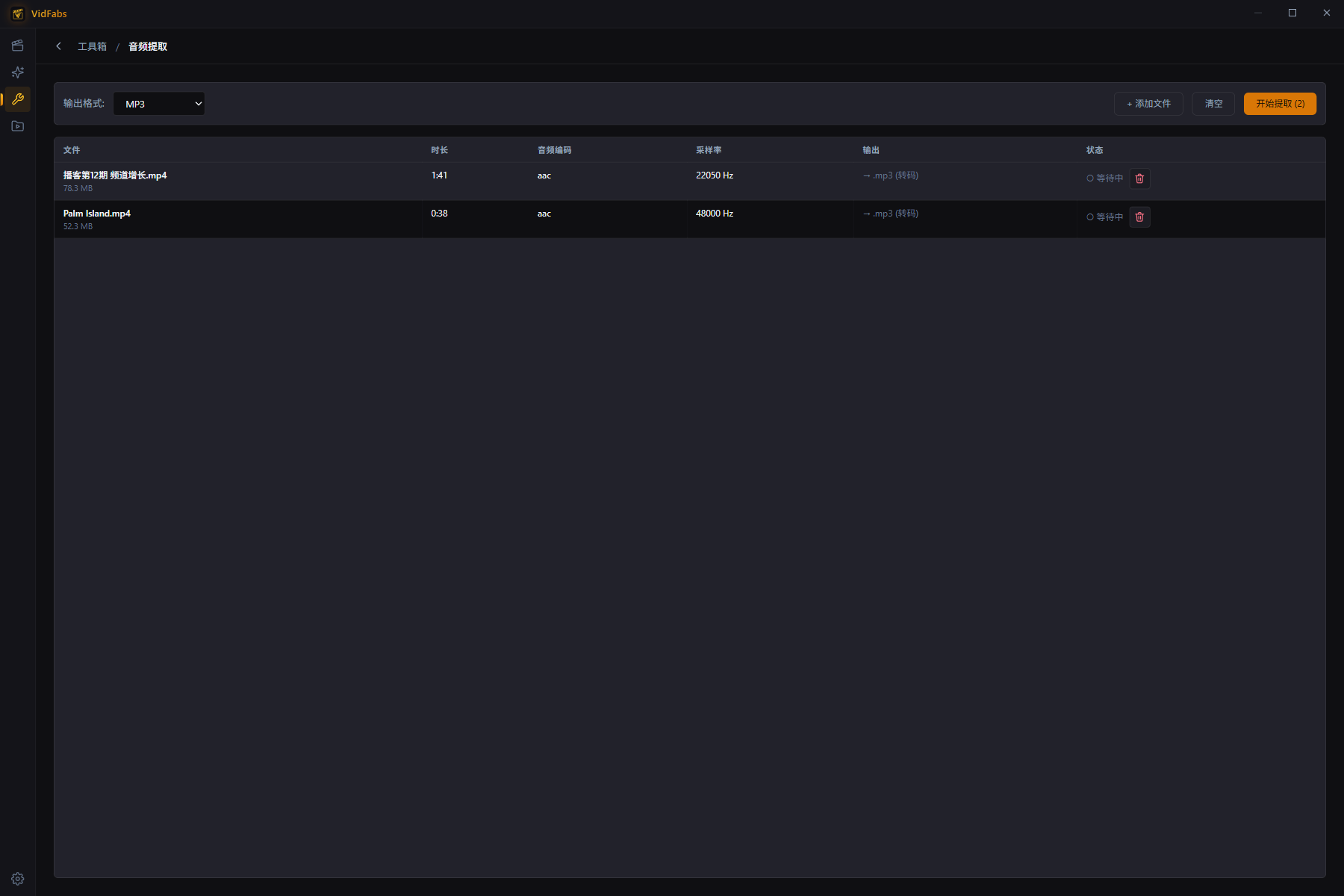
- 打开工具箱 → 编辑 → 音频提取。
- 拖入视频。每行都会显示该文件的音频编码和采样率,让你清楚起点是什么。
- 选择输出格式:
- 自动(无损):把原始音频流原样封装进对应容器。最快,比特级无损。
- MP3 / M4A / OGG / FLAC:转换为该格式。
- 点击开始提取。整批任务会显示实时进度和剩余时间。
- 没有音轨的视频会标记为跳过,其余文件继续处理。
每个文件独占一行单独处理,所以你可以直接丢进一个混合文件夹(编码、采样率各不相同),一次跑完。
输出格式怎么选?
- 自动:想保留录制时的原始音频、不在意扩展名时用。存档、把音轨导入剪辑软件、做转写,都适合用它。
- MP3:播放器、平台或设备明确要求时用。它是兼容性最广的格式。
- M4A:AAC 类音频,装在现代且支持广泛的容器里。
- OGG:适合使用开放格式的工作流。
- FLAC:想要无损文件、后续还要反复编辑而不再叠加有损压缩时用。注意 FLAC 无法找回有损来源里已经丢掉的细节,不会让压缩过的音轨变好听,只是避免继续损失。
批量提取的好用场景
- 用录制的视频做播客。 录好视频通话或棚内节目,再取出音频用于发布。
- 给转写准备人声。 很多转写工具只要音频,提取后的音轨比整个视频小得多,上传更轻松。
- 从自己的素材里取音乐。 自己拍的演出或活动录像,或你有权复用的音频。
关于版权:提取音频只是技术操作,不会改变内容的归属。请只从你自己制作或已获授权的视频中提取音频。
小技巧
- 打算之后再裁剪音频的话,先用自动提取、之后再裁剪,这样不用现在重编码一次、以后再来一次。
- 想改视频本身的容器或编码?那是另一件事,见批量把视频转成 MP4、MKV、WEBM、MOV——全程本地。
想先把多个片段合成一个文件?见Windows 上如何把多个视频合并成一个。完整的工具说明见视频裁剪、合并与音频提取指南。
获取 VidFabs
VidFabs 在 Windows 10 / 11(64 位) 上免费,音频提取是免费包含的工具箱工具之一。
下载 Windows 版 VidFabs。macOS 版即将推出。