要点速览
- **如何把多个视频合并成一个:**让所有片段最终都得有相同的编码、分辨率、帧率和音频采样率。片段之间这些参数不一致,正是音画不同步、画面卡住、时长对不上的根源。
- VidFabs 的视频合并(工具箱 → 编辑)会在开始前拿所有片段和第一个文件做兼容性检测,然后把所有输入解码并重新编码成统一的输出。它不是无损的流复制。
- 顺序很重要:片段按你排好的顺序播放,兼容性检测以第一个文件为基准。
- 常见场景:GoPro 或行车记录仪的分段文件、分多段的录像,或片头 + 正片 + 片尾。
- 在你自己的 Windows 电脑上运行,不会上传任何内容。
为什么直接拼接会出问题
无论是想在 Windows 上合并视频,还是把手机里的 MP4 文件拼接起来,原理都一样;这一步在 FFmpeg 里叫 concatenate。每个视频文件都是一个容器,里面有视频流和音频流,各自按特定参数编码:编码格式、分辨率、帧率,音频还有采样率。如果只是把两个文件逐字节首尾相接,播放器并不知道中途参数变了,于是画面卡住、声音慢慢漂移,或者总时长和预期不符。
避免这类问题有两种办法,FFmpeg Concatenate 文档里都有介绍:
- 流复制拼接。 不重新编码,直接把各流接起来。速度快、没有画质损失,但前提是片段本来就使用相同的编码和参数。同一台相机同一次拍摄的片段往往满足,来源不同的片段通常不满足。
- 重新编码拼接。 每个片段先解码,再统一编码成同一种格式。耗时更长,也是一次新的有损编码,但能处理来源混杂的片段,接缝处也干净。
VidFabs 的视频合并走的是第二条路:它总是把所有输入解码并重新编码成统一的输出。这是在片段参数不一致时仍然可靠的代价。如果你只是想改单个文件的容器,那是另一件事,见批量把视频转成 MP4、MKV、WEBM、MOV——全程本地中关于单文件重封装与重编码的说明。
在 VidFabs 里合并视频,一步步来
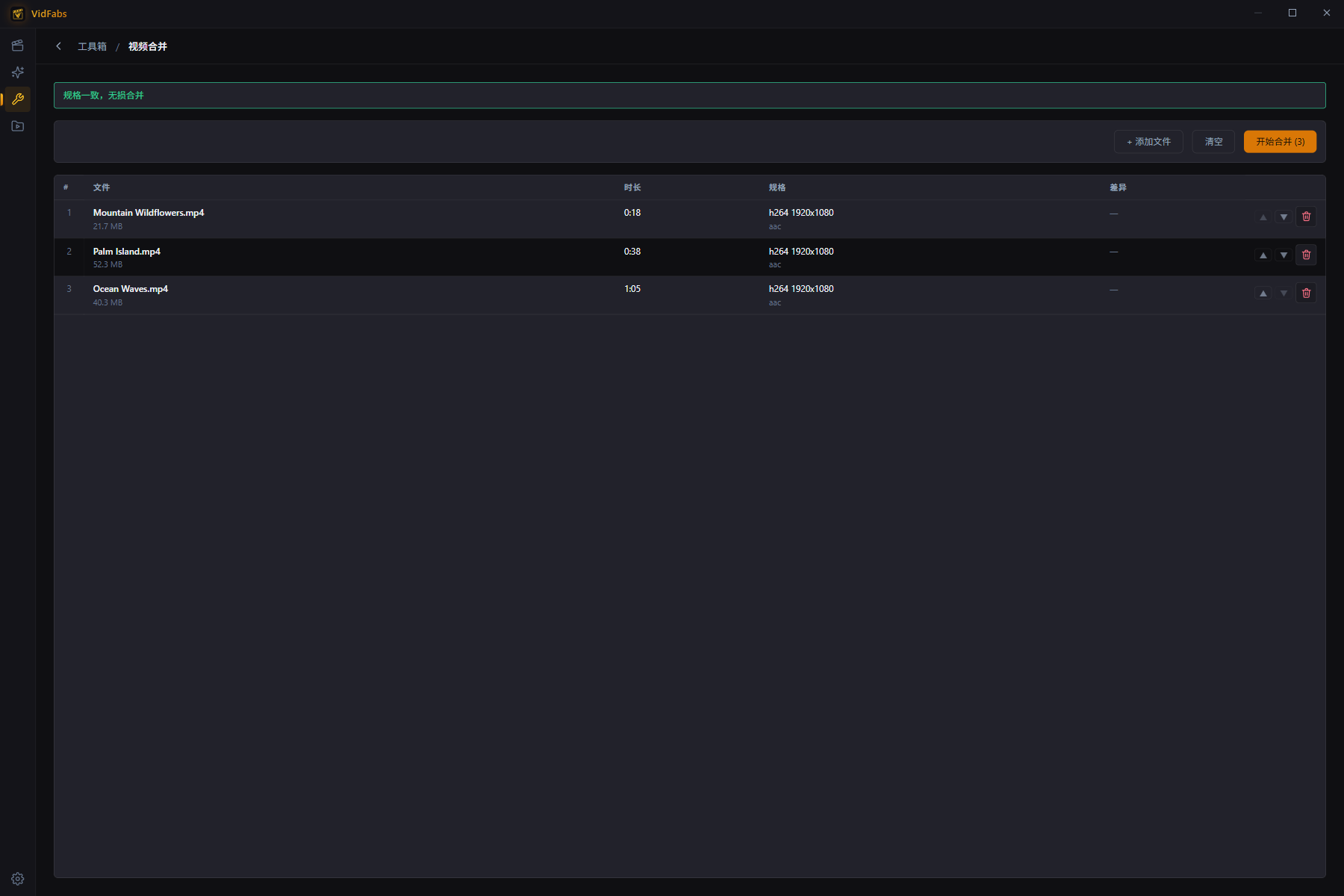
- 打开工具箱 → 编辑 → 视频合并。
- 添加两个或更多文件并排好顺序,结果会按这个顺序播放。
- VidFabs 会探测每个文件,并以第一个为基准做兼容性检测,在开始前标出编码、分辨率、采样率不一致的地方。请看一眼提示:它会告诉你哪些片段和基准不同。
- 点击开始合并。所有输入会被解码并重新编码成干净统一的输出,即使来源混杂也能可靠拼接,接缝处不会出现音画不同步或时长异常。
如果想让某个片段决定输出的特性,把它放在第一个。
常见用途
- 合并 GoPro 片段和行车记录仪分段。 运动相机和行车记录仪是分段录制的。按顺序添加各段并运行合并,就得到一个连续文件。
- 拼接分多段的录像。 分成几块的长屏幕录制、讲座或下载文件,可以合成一个文件。
- 片头 + 正片 + 片尾。 把品牌片头、正片和片尾拼在一起。如果想在它们之间加转场,工具箱里的合并不带转场:转场在 Pro 版的高级编辑器时间线里,与免费的工具箱合并是两个不同的工具。
获得干净结果的小技巧
- 需要的话先裁剪。 如果某个片段头尾有多余的空白,先用同在工具箱 → 编辑里的视频裁剪切掉再合并。两个工具都在视频裁剪、合并与音频提取指南中有说明。
- 预期会重新编码。 合并会重新编码,所以别把合并的输出反复再合并;保留原始文件,一次性合并。
- 只想要声音? 用音频提取从成品里取出音轨。
获取 VidFabs
VidFabs 在 Windows 10 / 11(64 位) 上免费,包括视频合并在内的工具箱工具都属于免费版。流程始终一样:添加、排序、检测、合并。
下载 Windows 版 VidFabs。macOS 版即将推出。完整工具说明:视频裁剪、合并与音频提取。